


Vmware定制CentOS7系统
镜像源
镜像命名
text
centos_7_2009_x64_20G_odbase_20240910操作步骤
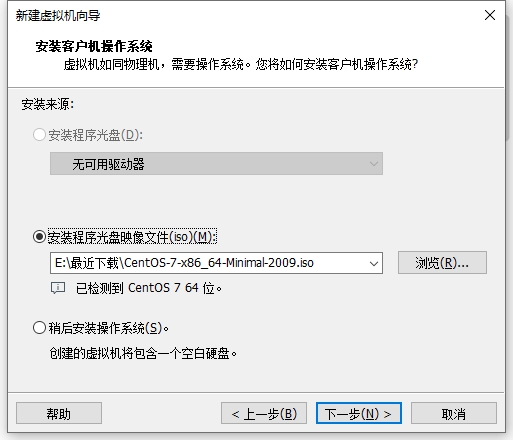
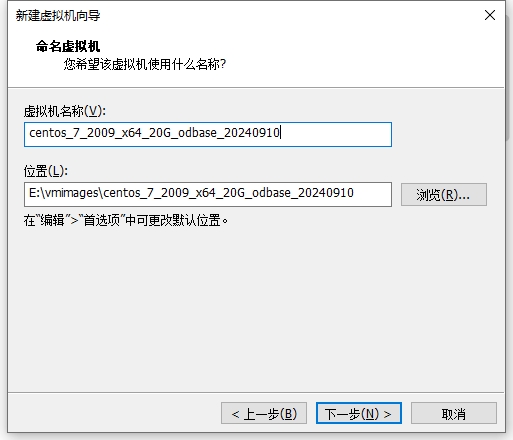
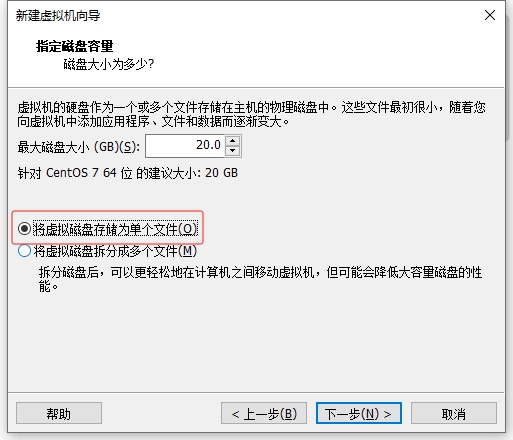
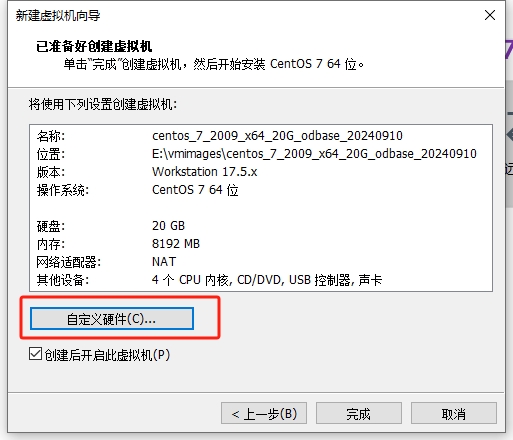
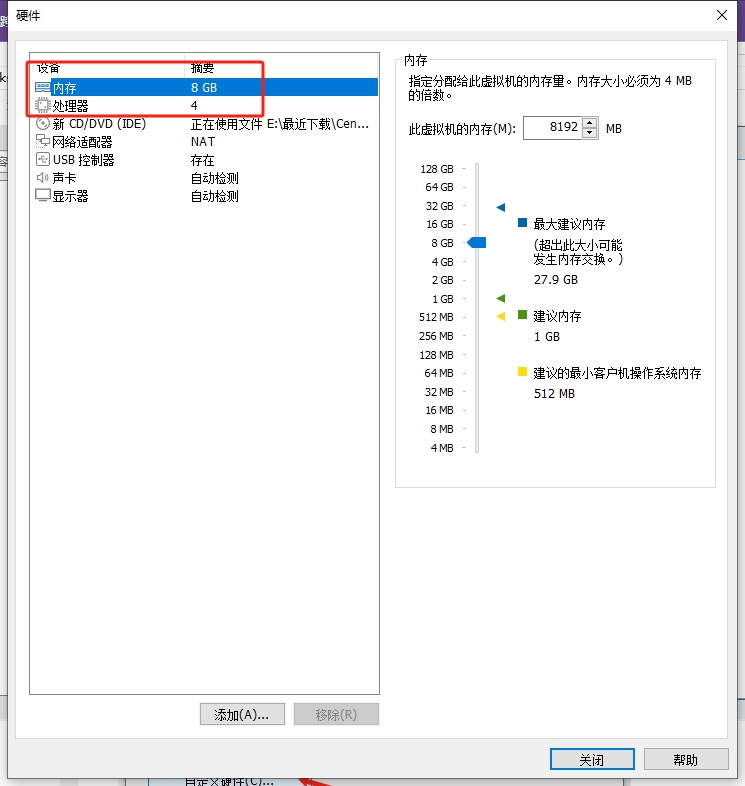
(新增)分区配置
text
总分配空间 20G, /boot分区就不要了, 完全给根, 狠狠榨干

分区sda1:

Mount Point:/
Desired Capacity:20GiB

Device Type:Standard Partition
File System:ext4
配置root密码
text
123456配置Vmware NAT网关地址
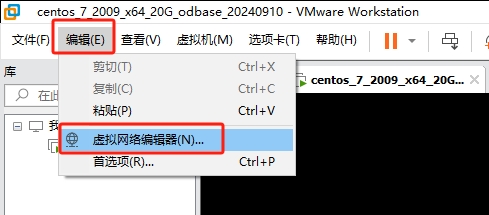
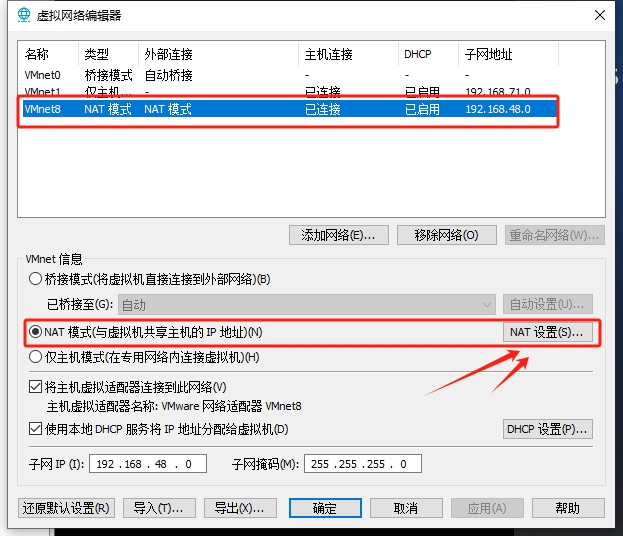
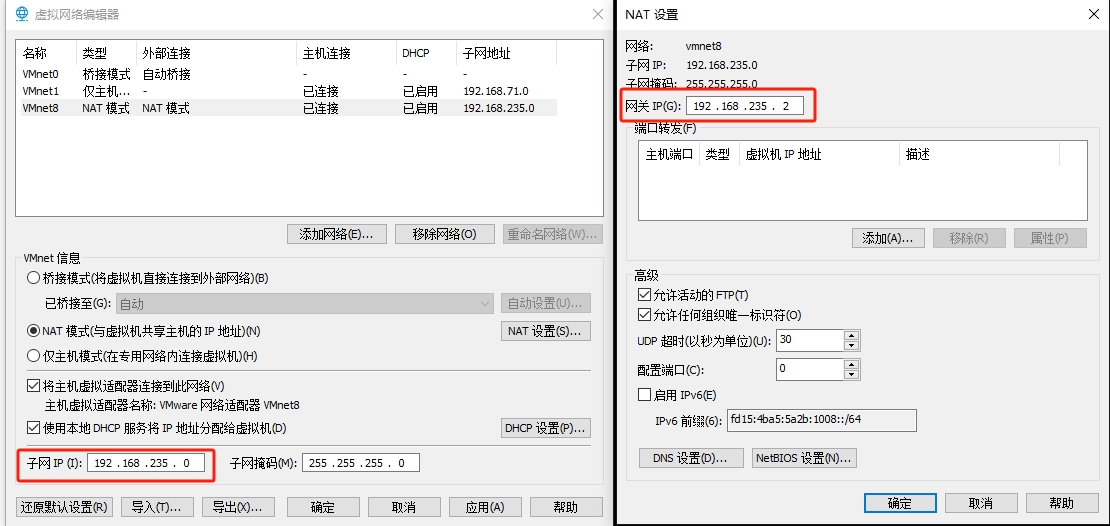
配置虚拟机静态IP
shell
vi /etc/sysconfig/network-scripts/ifcfg-ens32原配置
text
TYPE="Ethernet"
PROXY_METHOD="none"
BROWSER_ONLY="no"
BOOTPROTO="dhcp"
DEFROUTE="yes"
IPV4_FAILURE_FATAL="no"
IPV6INIT="yes"
IPV6_AUTOCONF="yes"
IPV6_DEFROUTE="yes"
IPV6_FAILURE_FATAL="no"
IPV6_ADDR_GEN_MODE="stable-privacy"
NAME="ens32"
UUID="8555e027-fc65-4e69-aab8-89a3969caa22"
DEVICE="ens32"
ONBOOT="yes"
新配置
text
TYPE="Ethernet"
PROXY_METHOD="none"
BROWSER_ONLY="no"
BOOTPROTO="static"
DEFROUTE="yes"
IPV4_FAILURE_FATAL="no"
IPV6INIT="no"
IPV6_AUTOCONF="yes"
IPV6_DEFROUTE="yes"
IPV6_FAILURE_FATAL="no"
IPV6_ADDR_GEN_MODE="stable-privacy"
NAME="ens32"
UUID="8555e027-fc65-4e69-aab8-89a3969caa22"
DEVICE="ens32"
ONBOOT="yes"
IPADDR=192.168.235.100
NETMASK=255.255.255.0
GATEWAY=192.168.235.2
DNS1=223.5.5.5
DNS2=8.8.8.8
重启网络
shell
service network restart网络测试
shell
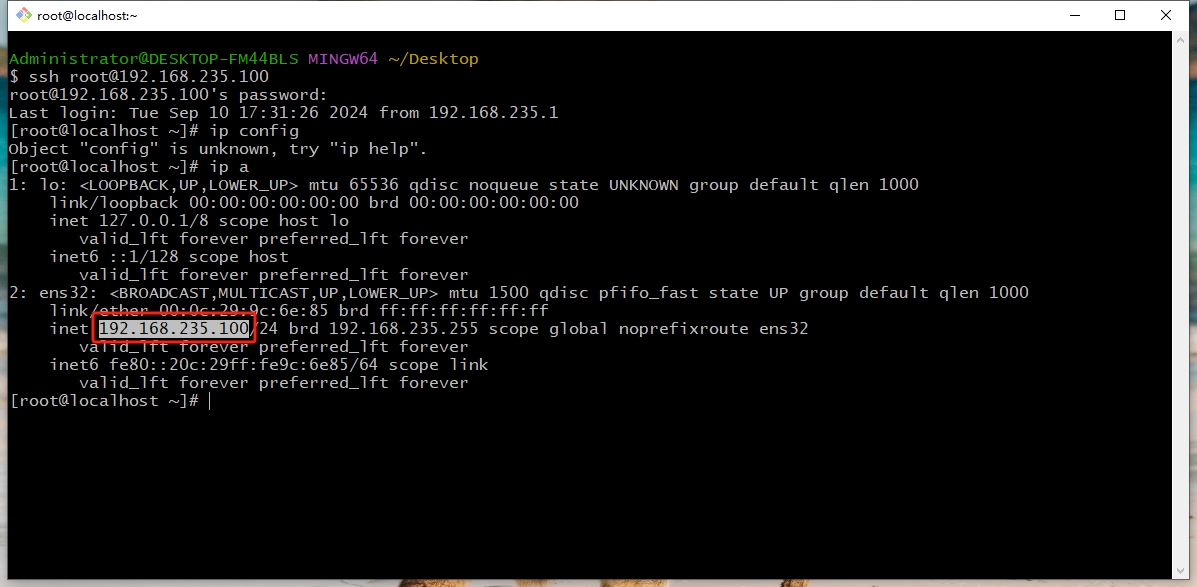
# ssh root@192.168.235.100 -p 22
ssh root@192.168.235.100
测试结果(成功)
系统调优(内核升级那一步就不用执行了,因为已经是最新的了)
定制欢迎标语
shell
cat << EOF > /etc/motd

Welcome to Odboy Cloud Elastic Compute Service !
EOF
关机后进一步操作
shell
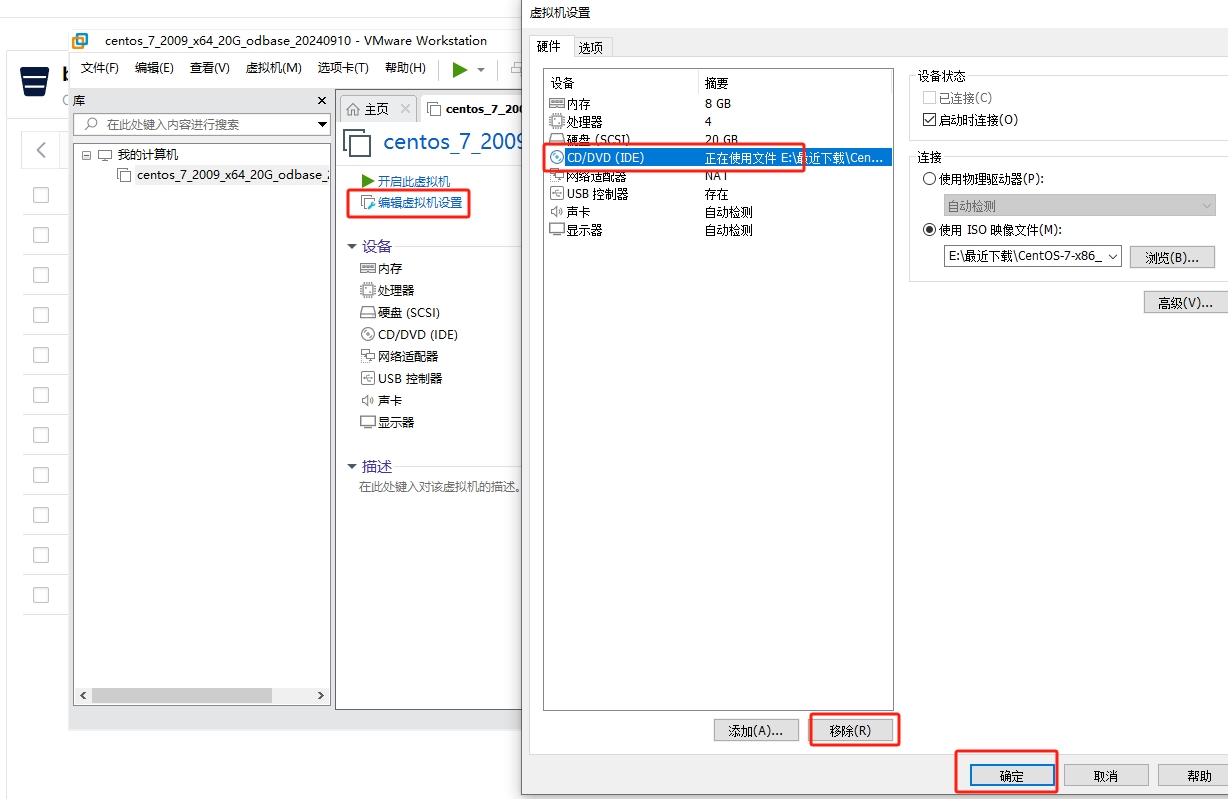
shutdown -h now移除CD驱动器
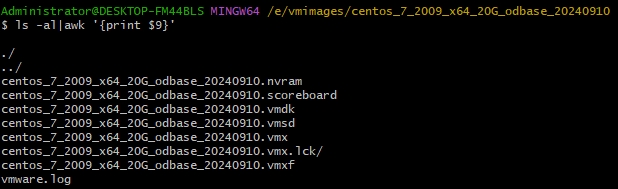
Vmware虚拟机文件夹结构
VMDK转VHD
谁成功转换了,且导入Hyper-V中启动成功的,麻烦告诉我怎么成功的,想讨教讨教。